
1. Den Shop einschalten
Öffne deinen Server in der Console und gehe zu „Shop“. Drücke auf der Karte „Shop-Add-on“ auf „Shop hinzufügen“ und bezahle das monatliche Abo mit PayPal. Das Add-on gilt pro Server, und nur der Server-Besitzer kann es hinzufügen. Es wird aktiv, sobald PayPal die Zahlung bestätigt. Schlägt eine PayPal-Zahlung für das Add-on fehl, schaltet sich der Shop sofort ab, und er schaltet sich von selbst wieder ein, sobald eine Zahlung durchgeht.
Der Shop braucht einen bezahlten Standard-, Pro- oder Community-Plan; in einer Testphase geht er nicht. Mit Standard verkaufst du nur die „Prioritäts-Warteschlange“ (das Add-on gibt Standard auch reservierte Slots). Mit Pro und Community verkaufst du auch „Clan-Tag“ und „Tag-Farbe“.

2. PayPal oder Stripe verbinden
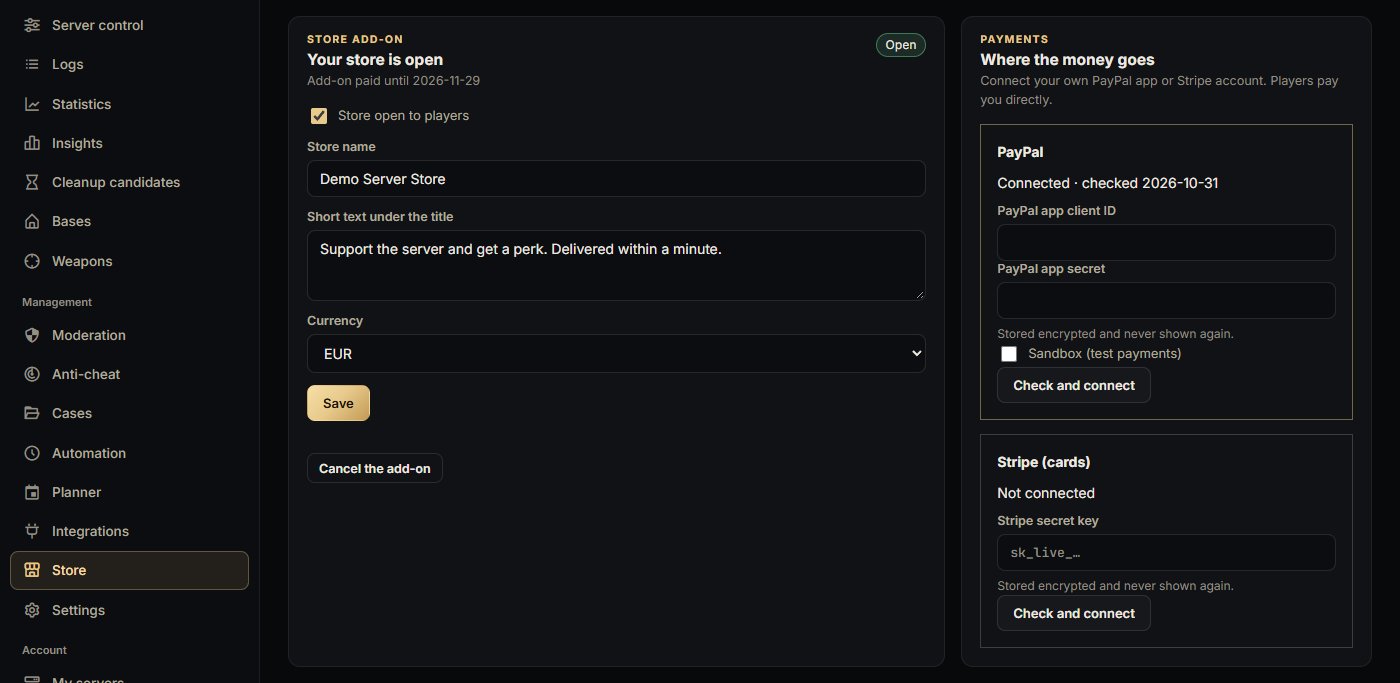
Verbinde auf der Karte „Wohin das Geld geht“ das Konto, das das Geld bekommt. PayPal: Erstelle im PayPal-Entwickler-Dashboard eine REST-App und füge ihre „Client-ID der PayPal-App“ und den „Geheimschlüssel der PayPal-App“ ein („Sandbox (Testzahlungen)“ nur zum Testen ankreuzen). Stripe: Füge deinen „Geheimer Stripe-Schlüssel“ ein (sk_live_, sk_test_ oder einen eingeschränkten rk_-Schlüssel).
Drücke „Prüfen und verbinden“. PayPal bzw. Stripe prüft die Schlüssel zuerst. Ein Webhook ist nicht nötig. Die Schlüssel werden verschlüsselt gespeichert und nie wieder angezeigt. Es wird immer nur ein Konto genutzt: das zuletzt verbundene.
3. Den Shop öffnen
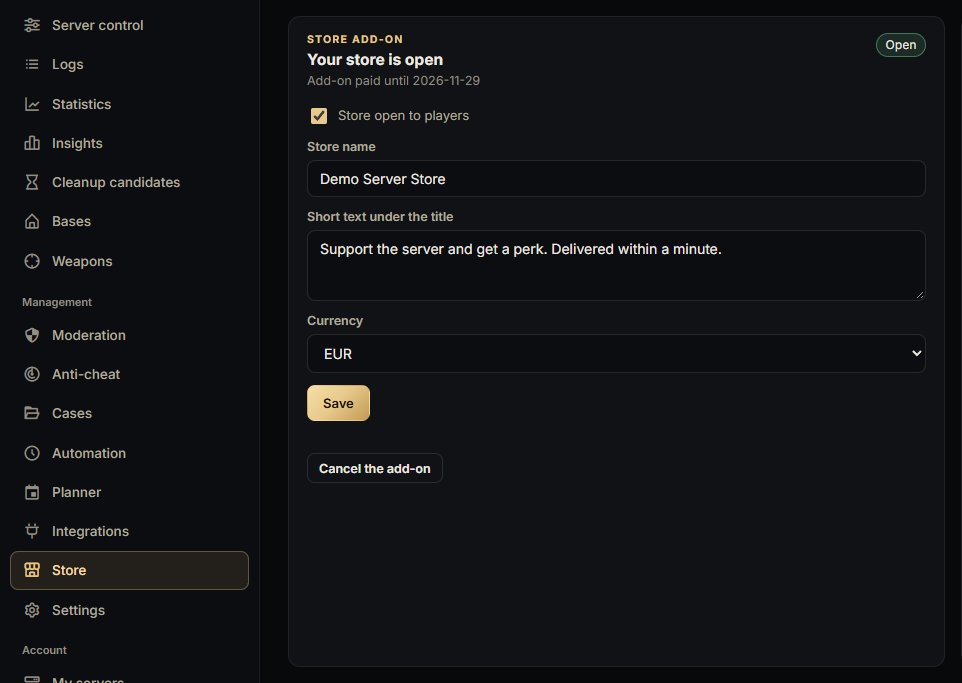
Kreuze „Shop für Spieler geöffnet“ an, fülle „Shop-Name“, „Kurzer Text unter dem Titel“ und „Währung“ (EUR, USD oder GBP) aus und drücke „Speichern“.
Spieler können nur kaufen, wenn der Shop eingeschaltet ist, PayPal oder Stripe verbunden ist, das Add-on bezahlt ist und dein Plan es erlaubt.
4. Produkte hinzufügen
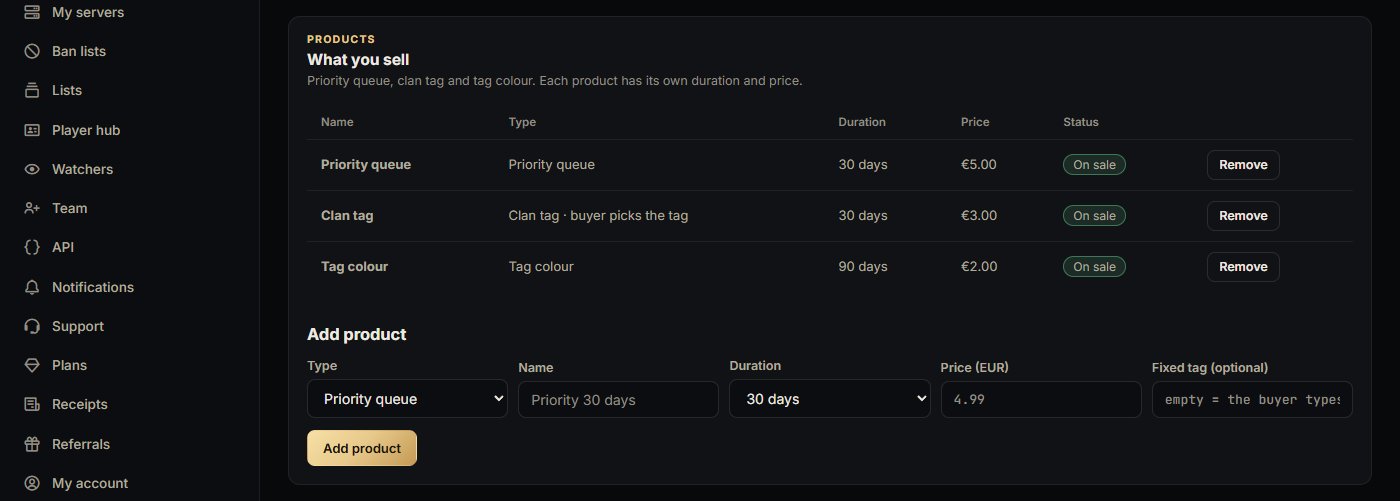
Unter „Produkt hinzufügen“ auf der Karte „Was du verkaufst“: Wähle den Typ („Prioritäts-Warteschlange“, „Clan-Tag“ oder „Tag-Farbe“), einen Namen, die Dauer (7, 30 oder 90 Tage oder unbegrenzt) und den Preis (1 bis 1000 in deiner Shop-Währung). Für einen Clan-Tag kannst du einen „Fester Tag (optional)“ festlegen; leer lassen, damit der Käufer seinen eigenen eintippt. Bis zu 20 Produkte.
"TB-Premium" (Pro und Community): Verkaufe TheModBase-Premiumtage für "Alle TB-Mods" oder für einen Mod: Dynamic Trader, Car Dealer, Second Hand Market, Death Insurance, Daily Reward, Revive Player. Laufzeiten 7, 30 oder 90 Tage oder lebenslang (3650 Tage, das Maximum, das TheModBase auf einmal annimmt). Gekaufte Tage addieren sich in TheModBase und laufen von selbst ab; eine Erstattung, Rückbuchung oder ein Konflikt nimmt die noch offenen Tage zurück. Mit Agent 0.20.0 oder neuer kommen die Tage sofort an. Ältere Agents (0.8.0 oder neuer) brauchen die eingeschaltete Premium-API von TheModBase ("enableAPI": 1 in TBMods/Config/Global/PremiumConfig.json) und brauchen ein paar Minuten.
TB-Premium kann auch für eine beliebige Zahl von Tagen von 1 bis 999 verkauft werden.
LB-Killfeed-Farbe (Pro und Community, LBmaster Killfeed, Agent 0.20.0): Der Käufer wählt eine Farbe für seinen Namen im Killfeed. Sie erscheint nach dem nächsten Server-Neustart und wird entfernt, wenn sie abläuft oder erstattet wird.
LB-Skin-Zugang (Pro und Community, LBmaster Skin System, Agent 0.20.0): Wähle für das Produkt eine Skin-Gruppe über den Knopf, der die Gruppen von deinem Server liest; sie stammen aus der LBmaster-Skin-System-Konfiguration des Servers. Der Zugang endet, wenn die Bestellung abläuft oder erstattet wird.
Kosmetische Kleidungspakete (jeder Store-Plan): bis zu 10 Kleidungsstücke, ausgegeben, während der Spieler online ist; wer offline ist, bekommt sie beim nächsten Beitritt. Rüstung, Westen, Helme, Taschen, Holster, Gasmasken, Ghillies und Nachtsicht sind nie erlaubt. Ein Paket wird einmal gekauft; eine Erstattung wird vermerkt und du wirst informiert.
Käufern im Spiel danken (optional): Nach einer Lieferung zeigt der Server allen ein Dankeschön, mit {player} und {perk} in deinem eigenen Text, höchstens einmal pro Minute.
Verkaufe nur kosmetische Perks und reservierte Slots, mit der Monetarisierungsfreigabe von Bohemia Interactive und der Erlaubnis der Mod-Autoren. Der Store zeigt diesen Hinweis jedem Besitzer.
Der Status zeigt „Im Verkauf“, „Ausgeblendet“, „Braucht Pro“ oder „Benötigt Agent 0.19.0“. Um ein Produkt zu ändern, entferne es und füge es neu hinzu; schon verkaufte Vorteile laufen weiter.
Wichtig: Die Prioritäts-Warteschlange hilft nur, wenn der Server reservierte Slots hat. Stelle sie unter „Moderation“ › „Zugang“ › „Reservierte Slots“ ein.
5. Deine Shop-Seite teilen
Drücke „Shop-Seite öffnen“ oben auf der Seite „Shop“. Die Adresse ist dayzhub.cloud/console/player/store/ gefolgt von der ID deines Servers: Teile sie mit deinen Spielern, zum Beispiel in deinem Discord.
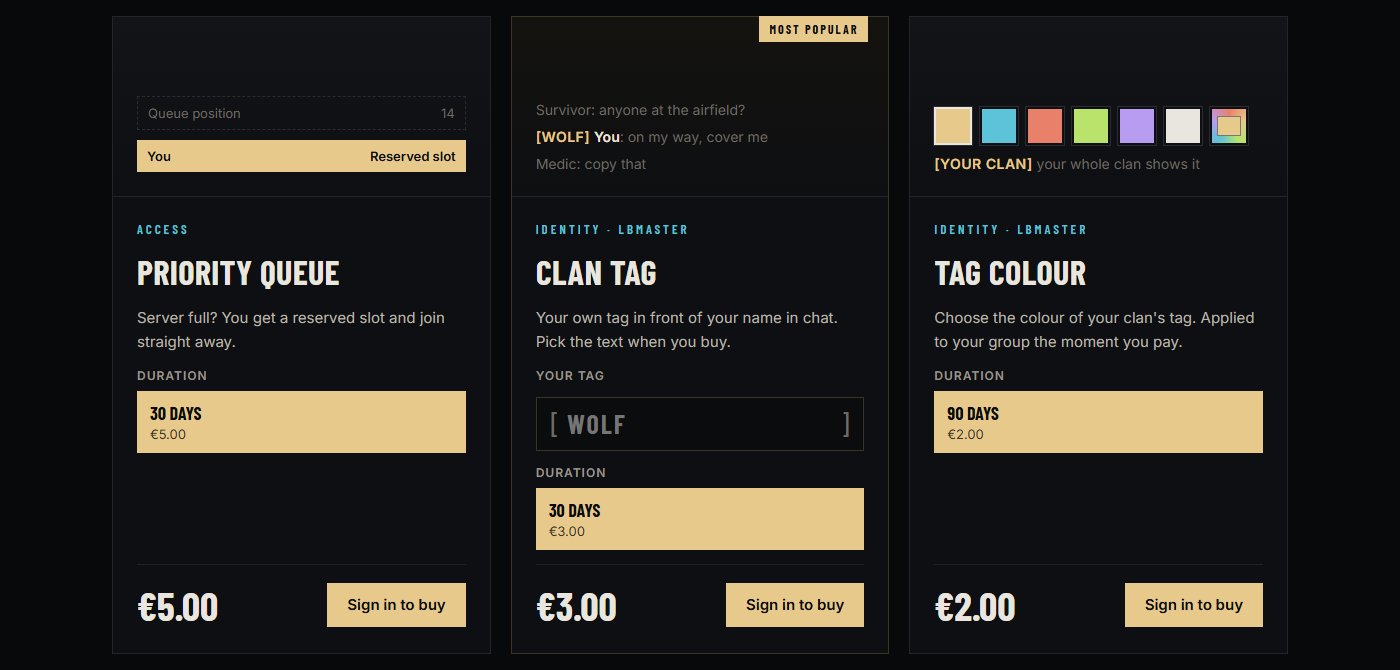
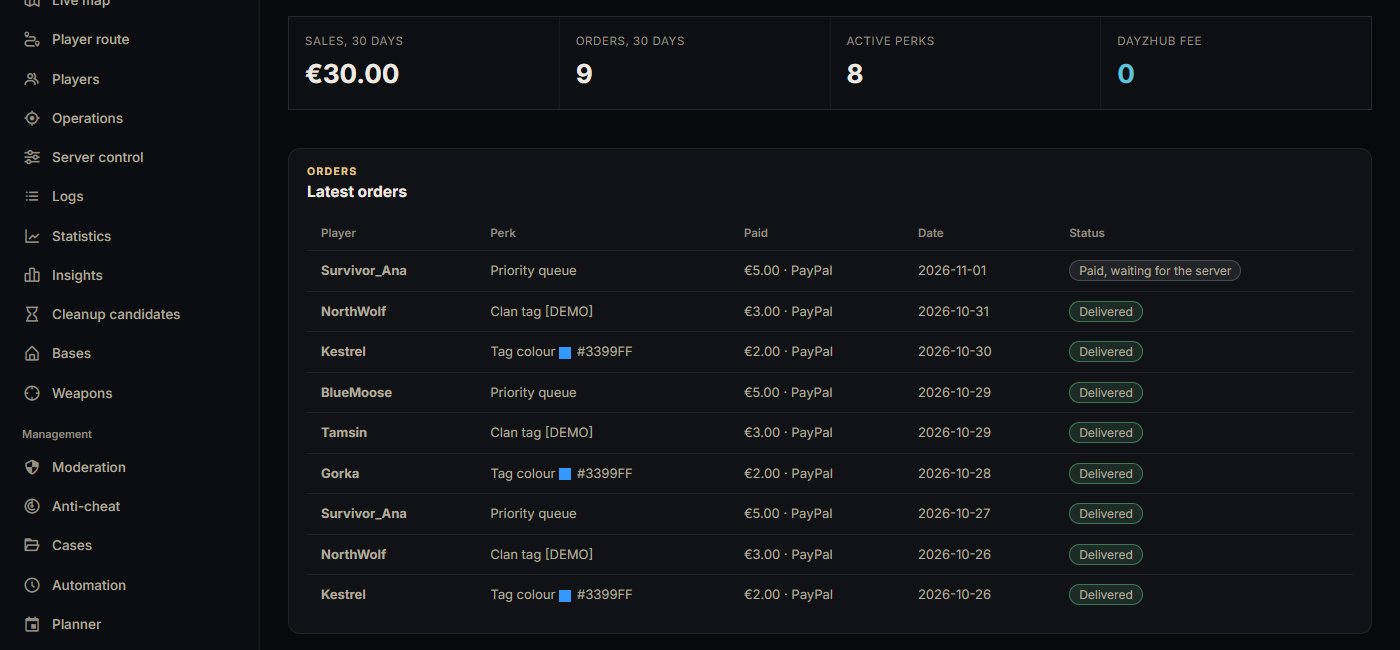
Spieler drücken „Zum Kaufen anmelden“, melden sich mit Steam an, wählen eine Dauer (und tippen ihren Tag oder wählen eine Farbe) und bezahlen in deinem eigenen PayPal- oder Stripe-Checkout. Der Vorteil wird angewendet, sobald der Server online ist, meist innerhalb einer Minute. Ist der Server offline, zeigt die Bestellung „Bezahlt, wartet auf den Server“ und wird jede Minute erneut versucht.
Verkäufe und Erstattungen
Die Seite „Shop“ zeigt „Umsatz, 30 Tage“, „Bestellungen, 30 Tage“, „Aktive Vorteile“ und die „Neueste Bestellungen“ mit ihrem Status: „Gestartet“, „Bezahlt, wartet auf den Server“, „Geliefert“, „Beendet“, „Erstattet“ oder „Fehlgeschlagen“. Nie bezahlte Checkouts werden nach 2 Tagen verworfen.
Du bist der Verkäufer: Erstattungen machst du über dein eigenes PayPal- oder Stripe-Konto. Eine volle Erstattung oder eine Rückbuchung entfernt den Vorteil von selbst, und die Bestellung zeigt „Erstattet“; eine Teilerstattung lässt den Vorteil bestehen. Eine Zahlung, die PayPal noch nicht freigegeben hat (Banküberweisung oder eCheck), liefert den Vorteil erst nach der Freigabe.
Das Add-on kündigen
Drücke „Add-on kündigen“ und bestätige. Der Shop bleibt bis zum Ende des bereits bezahlten Monats offen und schließt dann. Schon verkaufte Clan-Tags und Tag-Farben laufen bis zu ihrem eigenen Enddatum weiter. Bei Standard enden reservierte Slots und Priorität mit dem Add-on.
Wenn etwas nicht klappt
„Benötigt Agent 0.19.0“: Aktualisiere den Mod DayzHUB Console Agent auf deinem Server. Clan-Tags und Tag-Farben brauchen LBmaster Advanced Groups, Clan-Tags zusätzlich den eingeschalteten LBmaster-Chat. Eine Tag-Farbe braucht einen Käufer in einer LBmaster-Gruppe und ändert die Farbe der ganzen Gruppe.
Ein Clan-Tag darf Buchstaben, Ziffern, Leerzeichen und ( ) | . _ - enthalten (keine eckigen Klammern).